



ابر کلمات (Word Cloud) در Tableau
در این مقاله، یاد خواهیم گرفت که چگونه ابر کلمات (Word Cloud) را در کاربرگ Tableau برای انجام عملیات بیشتر نشان دهیم.
Tableau: تبلو یک ابزار تجسم داده بسیار قدرتمند است که میتواند توسط تحلیلگران داده، دانشمندان، آمارشناسان و غیره برای تجسم دادهها و به دست آوردن یک نظر روشن بر اساس تجزیه و تحلیل دادهها استفاده شود. Tableau بسیار مشهور است زیرا میتواند دادهها را دریافت کرده و خروجی تجسم داده مورد نیاز را در مدت زمان بسیار کوتاهی تولید کند.
World Cloud: یک ابر کلمات، که به عنوان ابر برچسب نیز شناخته میشود، میتواند یک نمایش بصری از دادههای متنی باشد، معمولاً میخواهیم ابرداده کلمات کلیدی (برچسبها) را در وبسایتها به تصویر بکشیم یا متن تکواژ رایگان [ویکیپدیا] را ببینیم. ابرهای کلمات نوع محبوبی از اینفوگرافیک هستند که با کمک آنها میتوانیم فراوانی کلمات را در دادههای خود نشان دهیم. این را میتوان با اندازه یا رنگ فیلدهای انتخاب شده در دادهها نشان داد. آنها یک ویژگی نسبتاً قدرتمند برای جلب توجه به ارائه یا داستان شما هستند.
Word Cloud در Tableau نوعی نمودار متنی است که فراوانی واژهها را بهصورت گرافیکی نمایش میدهد.
در ادامه، توضیح کاملتری درباره کاربرد و نحوه ساخت Word Cloud در Tableau ارائه میشود:
تعریف Word Cloud
- Word Cloud یا نمودار ابری واژهها یک نوع تجسم داده است که در آن اندازه هر واژه نشاندهنده فراوانی یا اهمیت آن در مجموعهای از دادههای متنی است.
- این نمودارها برای تحلیل متون، شناسایی الگوهای زبانی و استخراج کلیدواژهها بسیار کاربردی هستند.
کاربرد Word Cloud در Tableau
- Tableau بهصورت پیشفرض ابزار اختصاصی برای Word Cloud ندارد، اما با استفاده از تنظیمات Marks Card میتوان آن را ایجاد کرد.
- این نمودارها در Tableau بهصورت تعاملپذیر طراحی میشوند، یعنی کاربر میتواند روی واژهها کلیک کند تا اطلاعات مرتبط را مشاهده کند یا فیلتر کند.
مراحل نشان دادن یک ابر کلمات Word Cloud در Tableau:
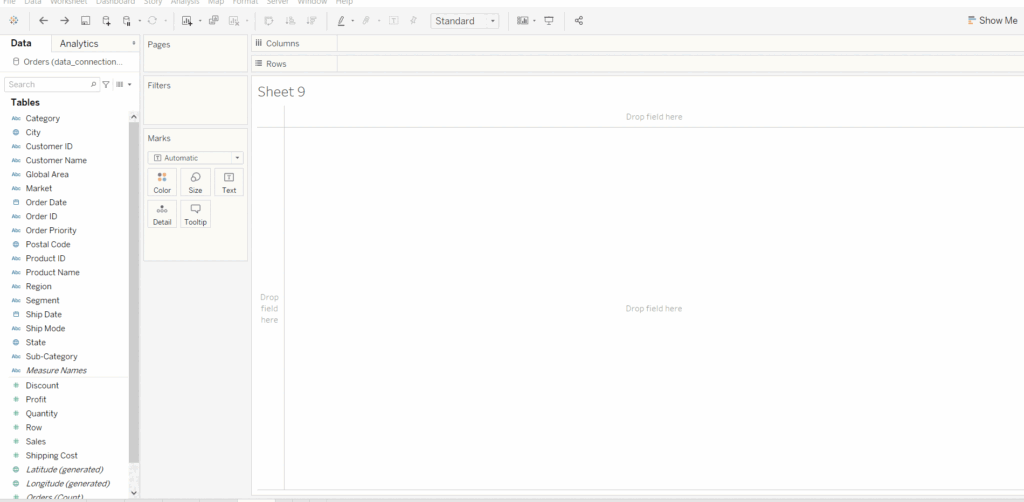
- ابزار Tableau را باز کنید و یک مجموعه داده را به آن متصل کنید. یک برگه از مجموعه دادههای متصل را بکشید و رها کنید.
- برای باز کردن برگه جدول، روی Sheet1 کلیک کنید.
- با کلیک روی Sheet1، ویژگیهای کل مجموعه دادهها در سمت چپ و یک برگه کار برای کار نمایش داده میشود.
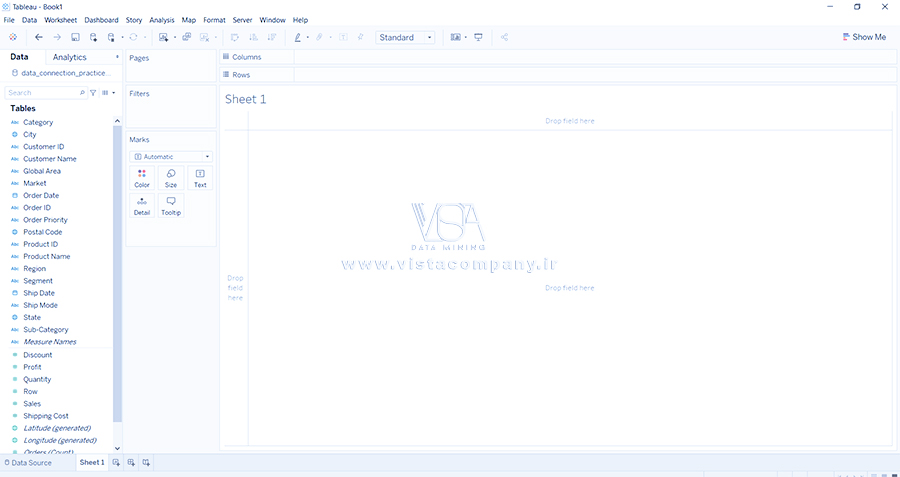
- برای رسم یک Word Cloud، باید حداقل یکی از ویژگیها را با کشیدن و رها کردن در ناحیه برگه انتخاب کنید و سپس پارامترهای دیگر را برای تجسم بهتر اعمال کنید.
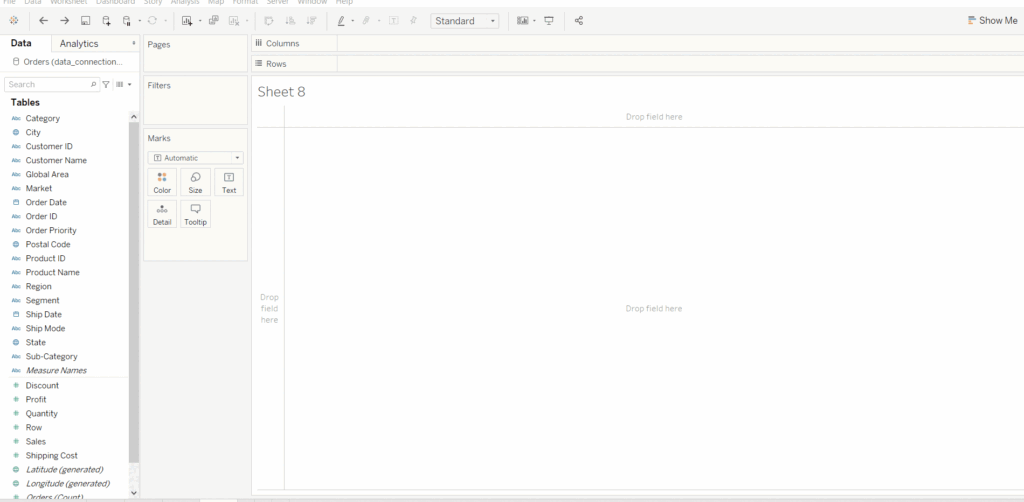
مثال ۱:
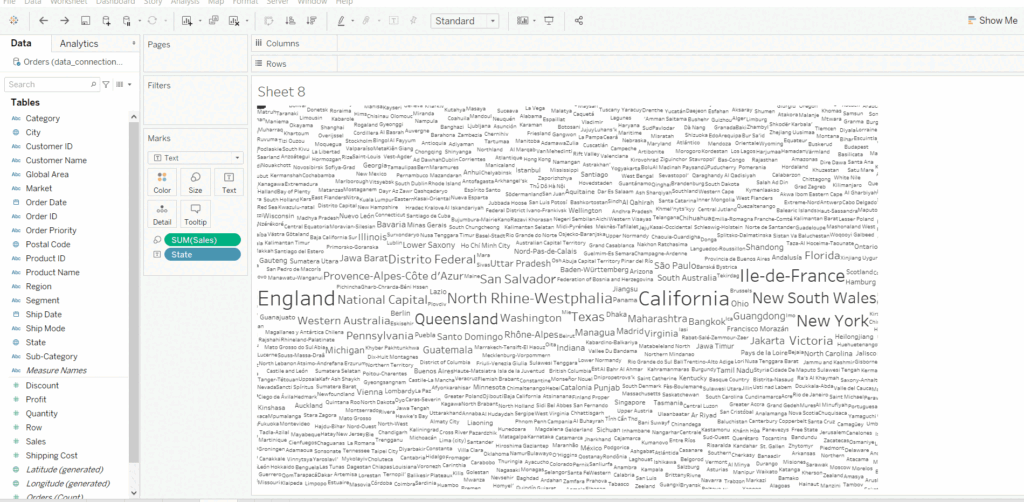
در این مثال، ما به سادگی یک ابر کلمه را نشان میدهیم و یک ویژگی را بر اساس اندازه روی آن اعمال میکنیم.
مثال ۲:
این مثال از مثال بالا با چند علامت اضافی (اعمال فیلتر و علامتهای رنگی) استفاده میکند که به راحتی در زیر نشان داده شدهاند.
مثال ۳:
این مثال مشابه مثال ۱ است اما برای مقادیر مختلف با ویژگیهای متفاوت با توضیح بیشتر کل روش اعمال شده است.
نکات مهم
- اگر متنها بریده شوند، بهتر است اندازه فونت را بهصورت دستی تنظیم نکنید یا از فونتهای کوچکتر استفاده کنید.
- Word Cloud برای تحلیل احساسات، بررسی بازخورد مشتریان یا تحلیل نظرات کاربران بسیار مفید است.
از کجا می توانید یاد بگیرید که چگونه در Tableau گزارش و داشبورد بسازید؟
داده کاوی ویستا یک تجربه یادگیری جامع در هنگام یادگیریTableauارائه می دهد. با دورههای تعاملی که برای رفع ابهام از فرآیند یادگیری Tableau تهیه شدهاند، این آموزش فراگیر به شما کمک میکند تا مهارتهایی را که برای مقابله با گزارشدهی در Tableau نیاز دارید، بیاموزید.
به دنبال این هستید که داده های خود را از طریق تجزیه و تحلیل بصری به نمایش بذارید ؟ با ما در داده کاوی ویستا ارتباط برقرار کنید.
با یکی از کارشناسان داده ما تماس بگیرید و صحبت کنید، و ما به هر سوالی که ممکن است داشته باشید پاسخ خواهیم داد.
دوره آموزشی هوش تجاری با Tableau »کلیک کنید« یک برنامه جامع است که بر توسعه مهارت در تجزیه و تحلیل دادهها، تجسم و گزارش سازی و گزارش دهی و دشبوردسازی با استفاده از ابزار Tableau تمرکز دارد.
سپاسگذاریم از وقتی که برای خواندن این مقاله گذاشتید
.
برای خرید لایسنس Tableau کلیک کنید
برای مشاهده ویدیوهای آموزشی داده کاوی و هوش تجاری ما را در شبکه های اجتماعی دنبال کنید
Youtube Chanel :VISTA Data Mining 
Aparat Chanel: VISTA Data Mining 
Instagram Chanel: VISTA Data Mining 
Telegram Chanel: VISTA Data Mining 
Linkedin Chanel: VISTA Company