


دادههای خود را به سرعت از برنامههای Power Apps و Dynamics 365 ویژوال کنید
روش جدیدی برای ویژوال دادههای Power Apps و Dynamics 365 مبتنی بر مدل که در Dataverse ذخیره شدهاند، وجود دارد. با یک کلیک، Power BI به طور خودکار مجموعهای از تصاویر را برای شما ایجاد میکند تا بتوانید دادهها را کاوش کرده و بینشهایی را در آنها بیابید.
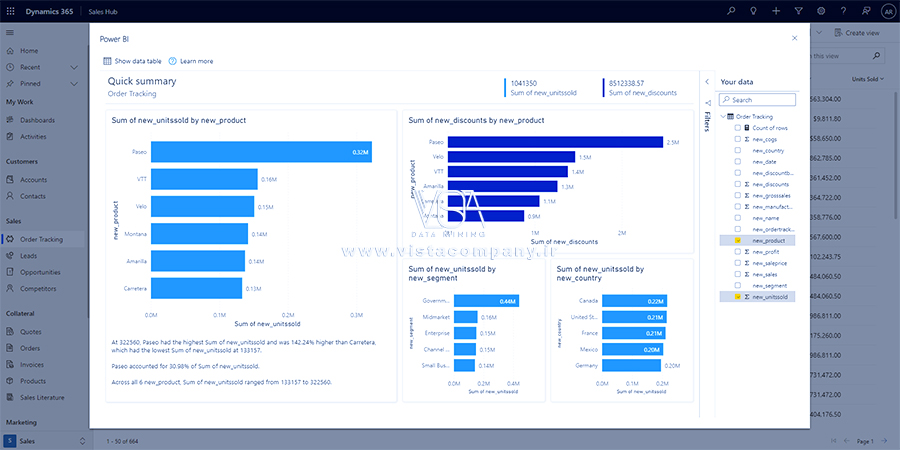
ویژوال یک View
در برنامه Power App یا Dynamics 365 مبتنی بر مدل خود، دکمه Visualize this view را در نوار برنامه هر نمای شبکهای انتخاب کنید.
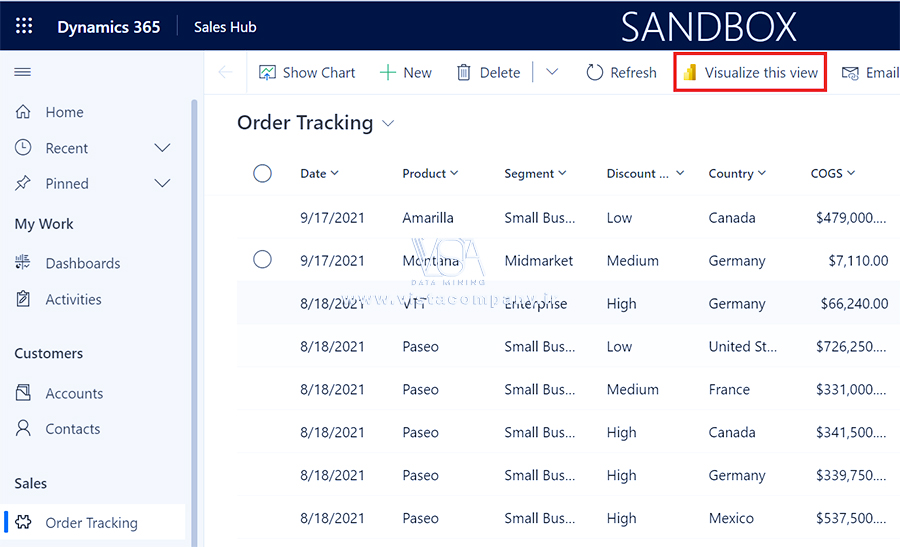
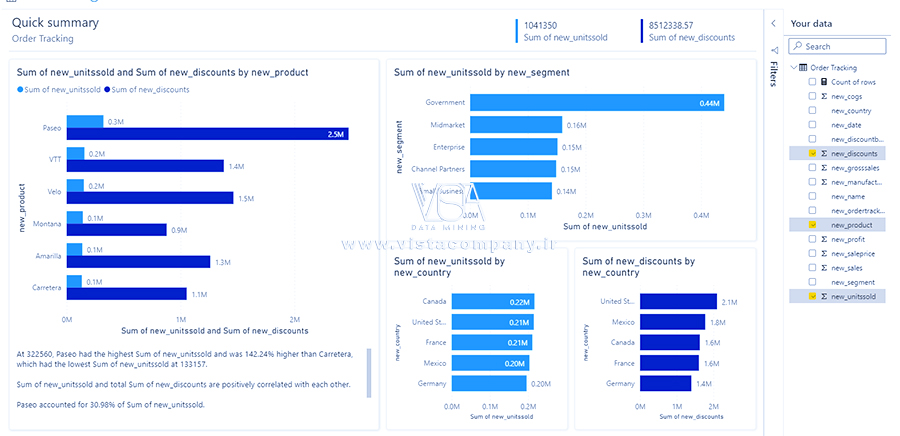
یک کادر محاورهای با یک گزارش که به طور خودکار تولید میشود، باز میشود که شامل چند فیلد انتخاب شده برای شما در پنل دادههای شما در سمت راست است. تصاویر درون گزارش از برخی یا تمام فیلدهای انتخاب شده شما و احتمالاً فیلدهای دیگری از جدول که با فیلدهای انتخاب شده به خوبی کار میکنند، استفاده میکنند.
توجه: Power BI از طرف کاربری که روی دکمه Visualize this view کلیک کرده است، به Dynamics متصل میشود، بنابراین هرگونه قانون امنیتی که با Dataverse تنظیم شده است، اعمال خواهد شد. کاربران باید همان دادههایی را که در خود برنامه مشاهده میکنند، ببینند.
تغییر دادههایی که در گزارش مشاهده میکنید آسان است. در پنل دادههای شما، فیلدهایی را که به تجسم آنها علاقهمند هستید، اضافه یا حذف کنید. سپس فیلدهای انتخاب شده به عنوان “hints” برای الگوریتم تولید تصاویر استفاده میشوند. Power BI به طور خودکار نمودارها را برای نمایش تصاویر جدید اضافه یا حذف میکند.
برای خرید لایسنس Power BI کلیک کنید
فیلتر کردن نمای اصلی برای بررسی عمیقتر
دادههایی که در گزارش نمایش داده میشوند، همیشه بر اساس دادههای فعلی موجود در شبکه نمایش هستند. این بدان معناست که اگر فیلتری را روی شبکه اعمال کرده باشید، آن دادههای فیلتر شده در تصاویر Power BI استفاده خواهند شد. به عنوان مثال، اگر نمای مورد نظر فقط به ۱۵ ردیف داده فیلتر شود، فقط ۱۵ ردیف از طریق Power BI نمایش داده میشوند.
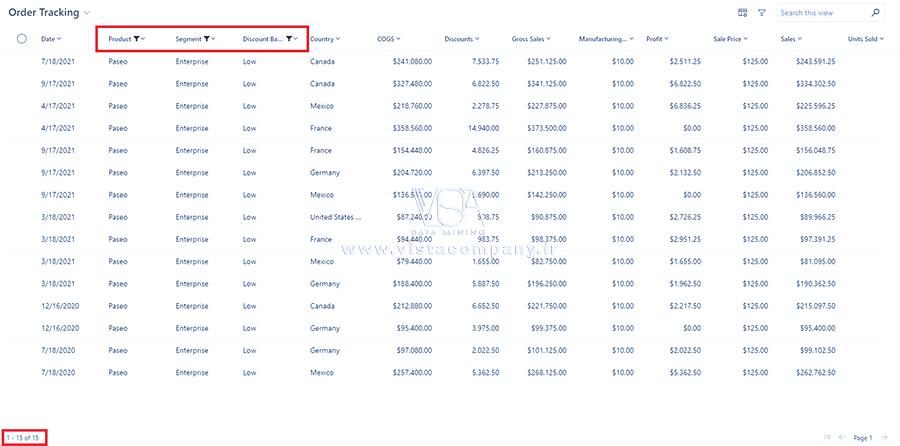
این کار، کاوش مکرر دادههای شما را بسیار آسان میکند، بین فیلتر کردن در شبکه و مصورسازی با Power BI جابهجا میشوید تا زمانی که بینش مورد نظر خود را پیدا کنید.
گزارش و مدل معنایی را ذخیره کنید
پس از اتمام کاوش و آماده شدن برای ذخیره، کافیست دکمه ذخیره را در نوار برنامه انتخاب کنید، نامی به آن بدهید و یک فضای کاری انتخاب کنید. اگر سازمان شما برچسب حساسیت را فعال کرده است، یک برچسب تنظیم کنید. میتوانید در هر فضای کاری که نقش مشارکتکننده، عضو یا مدیر به آن اختصاص دادهاید، ذخیره کنید. به عنوان یک کاربر رایگان، میتوانید در فضای کاری شخصی خود ذخیره کنید.
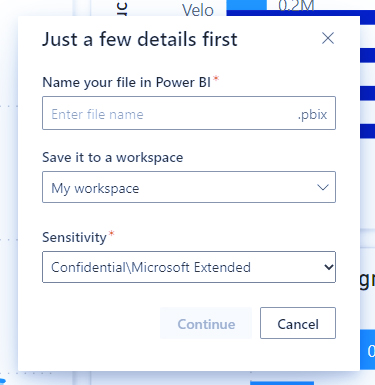
پس از ذخیره گزارش، لینکی برای دسترسی به آن در سرویس Power BI در اختیار شما قرار میدهیم. انتخاب لینک، گزارش را در یک تب جدید باز میکند. پس از ذخیره این گزارش، به یک گزارش معمولی Power BI تبدیل میشود. میتوانید آن را به اشتراک بگذارید، در یک برنامه بستهبندی کنید، در بهروزرسانیهای ایمیل مشترک شوید یا حتی فایل .pbix را برای ایجاد تغییرات بیشتر دانلود کنید.
مدل معنایی که از طریق این جریان ذخیره میشود، به طور خودکار به عنوان DirectQuery با ورود یکپارچه (SSO) فعال پیکربندی میشود. بنابراین، همیشه بهروز خواهد بود و تنظیمات امنیتی Dataverse را رعایت میکند. البته، پس از ذخیره گزارش و مدل معنایی، میتوانید به تنظیمات مدل معنایی بروید و بعداً آن را تغییر دهید.
اگر از قبل اعتبارنامههایی در Power BI برای محیط خاص Dataverse که به آن متصل میشوید پیکربندی کردهاید و روی SSO تنظیم نشده است، به طور خودکار این را لغو نمیکنید.
در عوض، از شما میخواهند که تصمیم بگیرید چگونه میخواهید اعتبارنامههای خود را مدیریت کنید. میتوانید انتخاب کنید که آنچه را که از قبل در Power BI ذخیره شده است، نگه دارید یا آن را برای استفاده از SSO لغو کنید. اگر تصمیم بگیرید آنچه را که از قبل در Power BI وجود دارد نگه دارید، گزارش شما ممکن است هنگام مشاهده آن در سرویس Power BI دادههای متفاوتی را نشان دهد. اگر تصمیم به لغو آن بگیرید، این کار مدلهای معنایی موجود شما را که به همان منبع متصل هستند نیز بهروزرسانی میکند.
هنگامی که گزارش در سرویس Power BI قرار دارد، از آنجا به بعد به آن دسترسی خواهید داشت. با این حال، اگر میخواهید آن را به یک گزارش استاندارد در برنامه خود تبدیل کنید، همیشه میتوانید آن را دوباره در برنامه جاسازی کنید.
ملاحظات و محدودیتها
- ممکن است متوجه ستونهای بیشتری در گزارش نسبت به آنچه در نمای اصلی میبینید، شوید. این فیلدها میتوانند شامل کلیدهای خارجی برای ستونها یا سلسله مراتب یا فیلدهای URL باشند که در نمای اصلی برای اهدافی غیر از ستونها استفاده میشوند.
- گزارش ایجاد شده از طریق این ویژگی موقتی است. مگر اینکه تصمیم به ذخیره آن بگیرید، تجربه پس از مدت زمان مشخصی به پایان میرسد. در آن مرحله، برای ادامه کاوش در دادههای خود، باید گزارش را ببندید و دوباره باز کنید. در حال حاضر، زمان انقضا در یک ساعت اتفاق میافتد.
- میتوانید دادهها را از این گزارش دانلود کنید. با این حال، Power BI از ورود یکپارچه و پرس و جوی مستقیم برای گزارش خودکار تولید شده استفاده میکند، بنابراین دادههایی که میتوانید دانلود کنید، فقط دادههایی هستند که اجازه دیدن آنها را در Dynamics دارید. شما نمیتوانید به دادههایی که معمولاً نمیتوانید ببینید، دسترسی داشته باشید. مدیران Power BI میتوانند با مدیریت آن در پورتال مدیریت Power BI، دانلود را به اکسل در سمت Power BI محدود کنند.
آیا هنوز می خواهید بیشتر یاد بگیرید؟ نگران نباشید، آموزش Power BI به شما در درک بهتر ابزار کمک می کند. برای این منظور، ما ویدیوهایی در YouTube داریم که میتوانید برای درک عملی بهتر از PowerBI از آنها دیدن کنید. اگر علاقه مند به آموزش پاور بی آی هستید، روی لینک زیر کلیک کنید تا در مورد آموزش Power BI VISTA بیشتر بدانید. همچنین میتوانید با عضویت در کانال YouTube ما، مطالب رایگان بیشتری دریافت کنید.
تیم ویستا با بیش از 10 سال تجربه ترکیبی در توسعه نرم افزار سفارشی، BI، و راه حل های داده، می تواند به شما کمک کند تا از تجزیه و تحلیل داده ها برای رفع نیازهای سازمان خود استفاده کنید.
چه با معماران، مالکان ساخت و ساز، پیمانکاران عمومی، مهندسان، نهادهای دولتی یا ارائه دهندگان خدمات، ما می توانیم یک راه حل سفارشی طراحی کنیم که برای سازمان شما ساخته شده است.
ما تجربه ایجاد صورتهای درآمد و ترازنامه برای تجزیه و تحلیل مالی، گزارشهای هزینهیابی شغل و بسیاری از راهحلهای نرمافزاری دیگر برای مدیریت پروژه، فروش و تدارکات را داریم.
دوره آموزشی هوش تجاری با Power BI »کلیک کنید« یک برنامه جامع است که بر توسعه مهارت در تجزیه و تحلیل دادهها، تجسم و گزارش سازی و گزارش دهی و دشبوردسازی با استفاده از ابزار Power BI تمرکز دارد.
سپاسگذاریم از وقتی که برای خواندن این مقاله گذاشتید
.
برای خرید لایسنس پاور بی ای Power BI کلیک کنید
.
برای مشاهده ویدیوهای آموزشی داده کاوی و هوش تجاری ما را در شبکه های اجتماعی دنبال کنید
Youtube Chanel :VISTA Data Mining 
Aparat Chanel: VISTA Data Mining 
Instagram Chanel: VISTA Data Mining 
Telegram Chanel: VISTA Data Mining 
Linkedin Chanel: VISTA Company